



Диалоги WhatsApp
Диалог открывается в двух случаях:
- Клиент написал вам в WhatsApp. Например, перешел в ваш WhatsApp-аккаунт по ссылке из соцсетей или сайта.
- Вы отправили клиенту WhatsApp-сообщение по шаблону.
Если внутри исходящего диалога одной категории, например сервисного, отправить шаблонное сообщение другой категории, например маркетинговое, то начнется новый диалог с соответствующей платой.
Как вести диалог в личном кабинете SMS Aero
Зайдите в раздел «Рассылка» личного кабинета и выберите «Диалоги». Откроется окно чатов с клиентами, которые вам написали или получили ваше шаблонное сообщение и ответили на него.
Список диалогов находится слева. Выберите нужный диалог, чтобы вести переписку или посмотреть подробную информацию о диалоге.
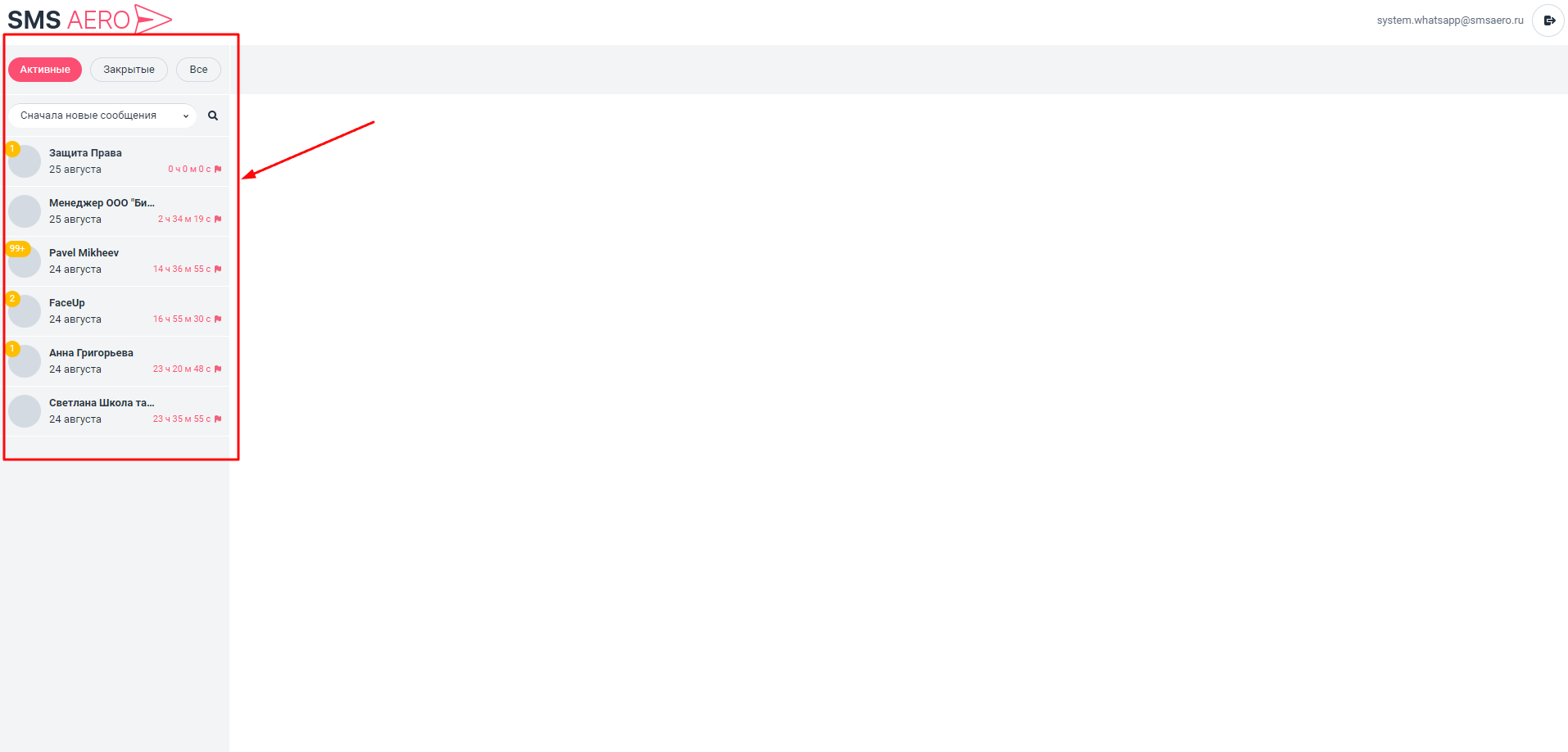
По умолчанию вы видите активные диалоги. Но можете посмотреть закрытые или объединить обе группы.
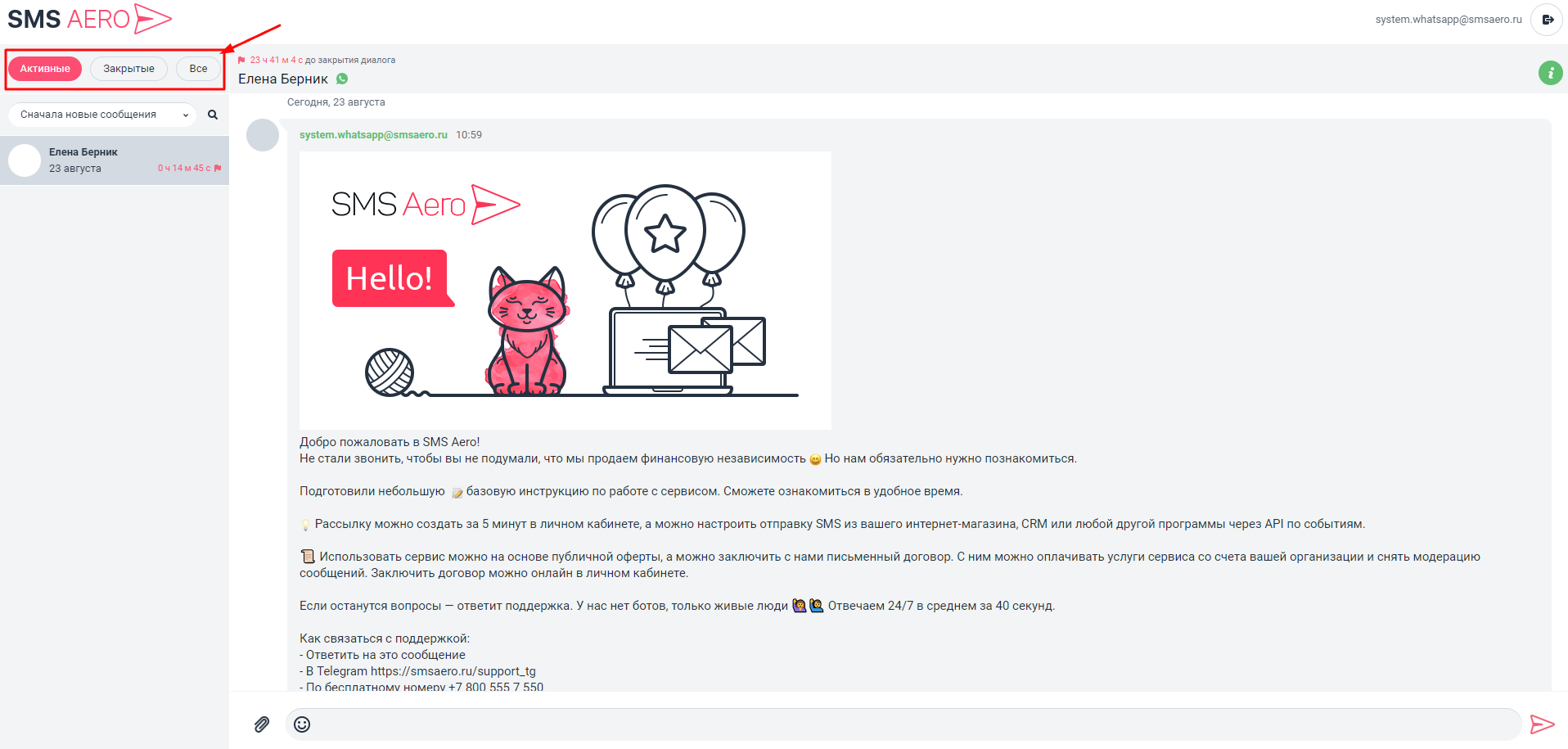
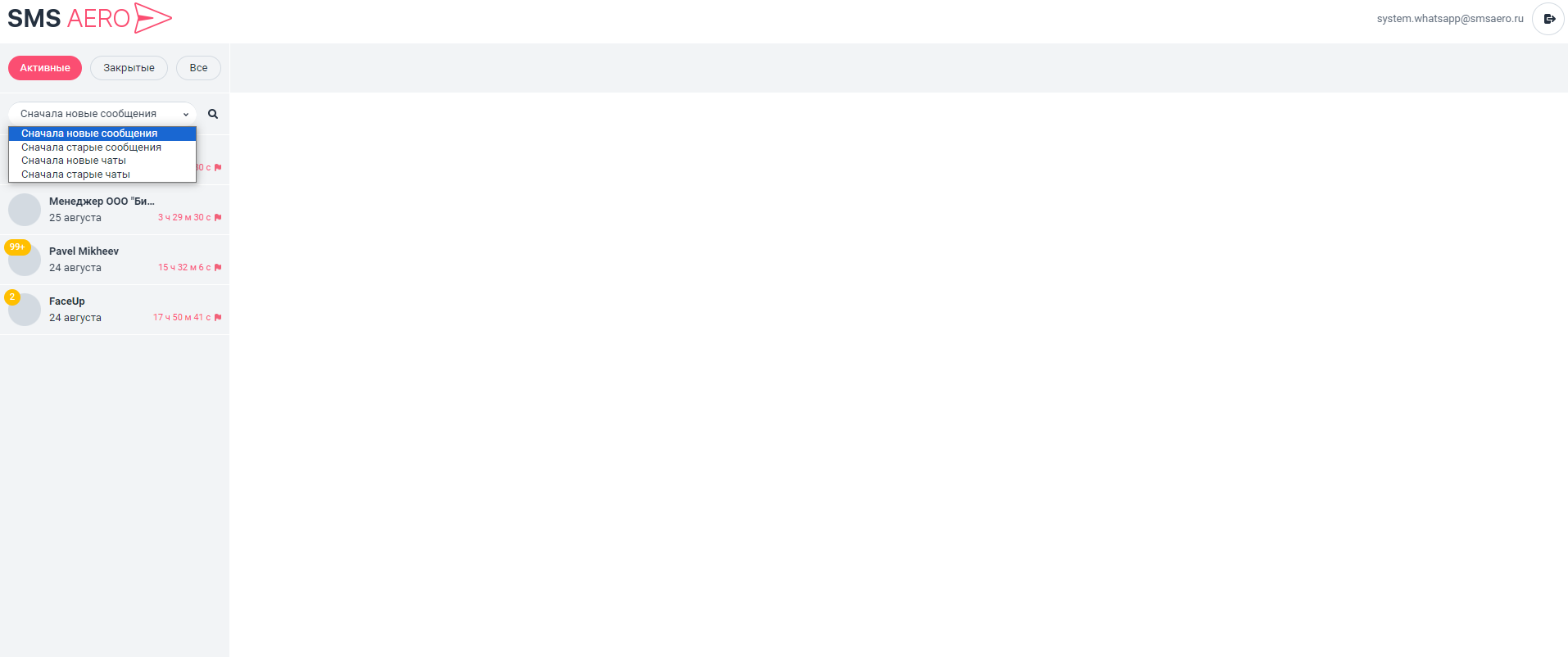
Можете группировать диалоги для удобства поиска.
Поле для переписки станет доступно после выбора конкретного диалога.
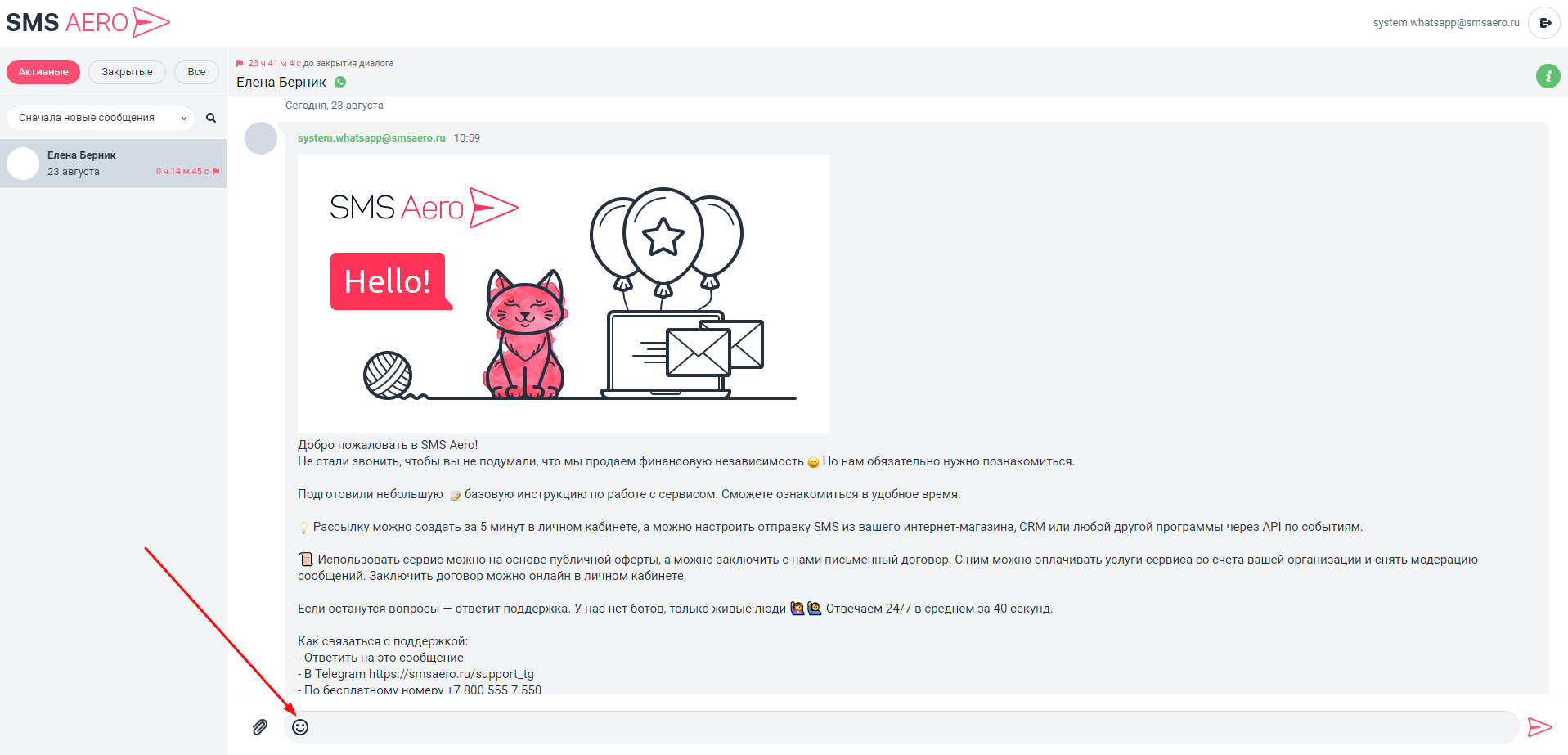
Можете писать тектс с эмодзи до 1 000 символов и прикреплять к сообщениям файлы.
Доступные форматы файлов:
PDF
RAR, ZIP
XLS, XLSX, ODS
DOC, DOCX, TXT, ODF
PNG, JPG, JPEG, SVG
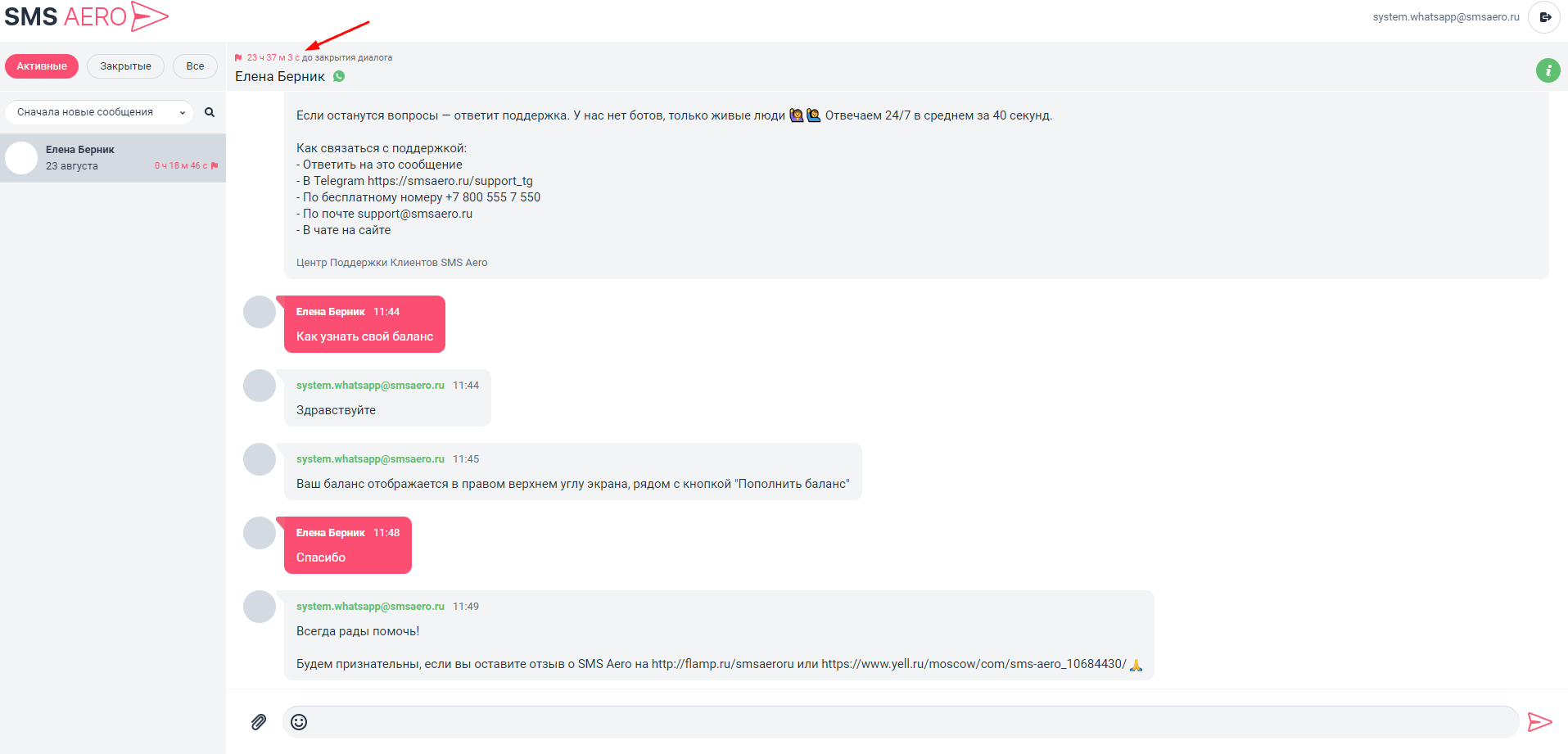
Время закрытия диалога указано сверху над чатом.
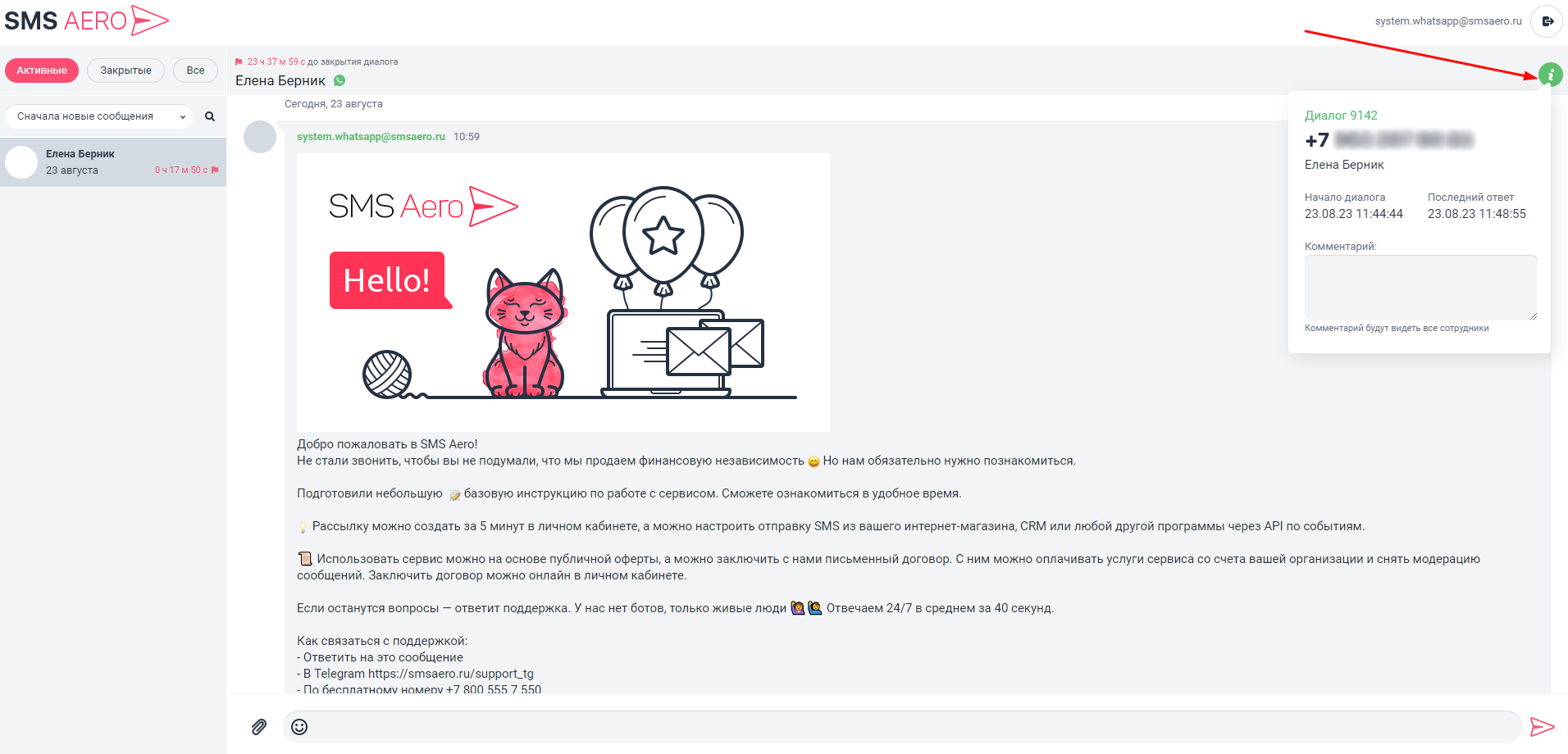
Чтобы посмотреть подробности по контакту и диалогу, нажмите зеленую иконку информацию справа. В открывшейся карточке будет номер диалога, телефон и имя клиента, дата и время открытия диалога и последнего вашего ответа. Можете оставить в карточке дополнительный комментарий для ваших коллег.
Как вести диалог через API SMS Aero
Читайте документацию по WhatsApp-рассылке через API.
Как продлить диалог
Через 24 часа диалог закроется. Вы можете отправить новое шаблонное сообщение, или клиент может написать вам сам, чтобы открылся новый диалог. Вся переписка с клиентом из закрытого диалога сохранится.

Вы соглашаетесь с условиями обработки, используя сайт. Подробнее