



WordPressOpenCartExcelPrestashopDrupal1С обычные формы1С управляемые формыБитрикс24YclientsS2 CRMКонтур.МаркетCalltouchDIAFAN.CMSАдвантшопClientRec
Интеграция с Сalltouch
Интеграция с Сalltouch
Интеграция позволит отправлять SMS клиентам по триггерным сценариям из Calltouch Лидс — платформы для увеличения продаж и взаимодействия с пользователями. Используйте готовые шаблоны сценариев или составляйте собственные.

Для интеграции с Calltouch нужны выполнить в 3 шага:
1. Настроить интеграцию SMS Aero с личным кабинетом Calltouch.
2. Настроить триггерный сценарий, по которому будет отправляться SMS.
3. Настроить связку «триггер — действие» и само сообщение: имя отправителя, текст.
Шаг 1. Настройка интеграции
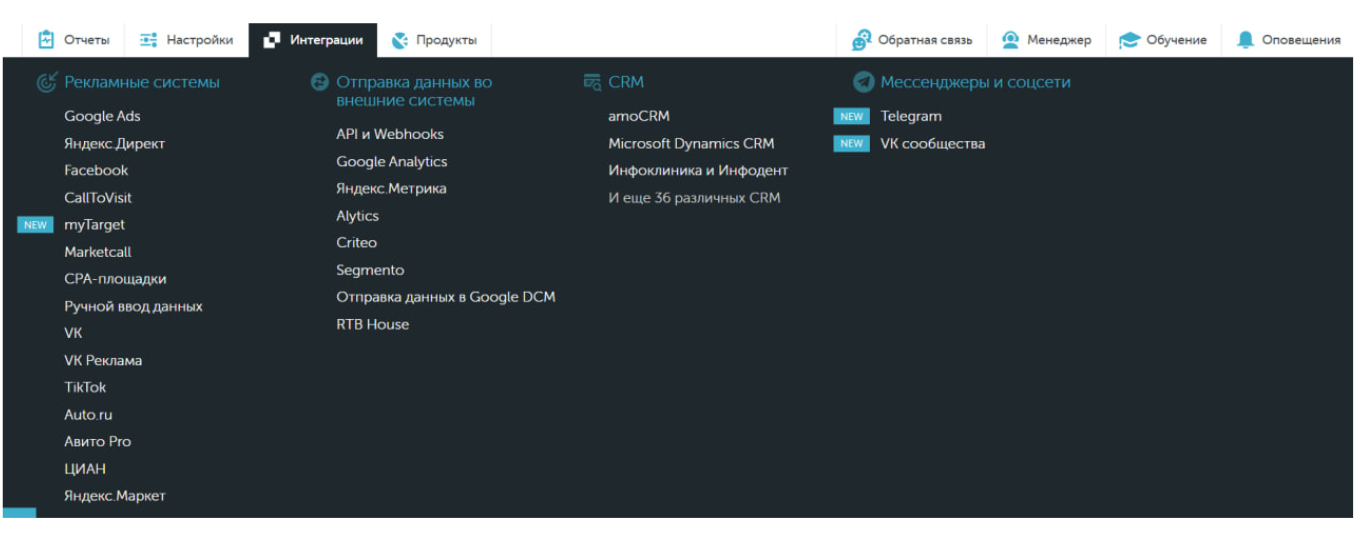
- Заходим в личный кабинет Calltouch — нажимаем на вкладку «Интеграции», выбираем раздел «И еще 36 различных CRM».
- Откроется экран для настройки интеграций, нажимаем кнопку «Открыть
конструктор».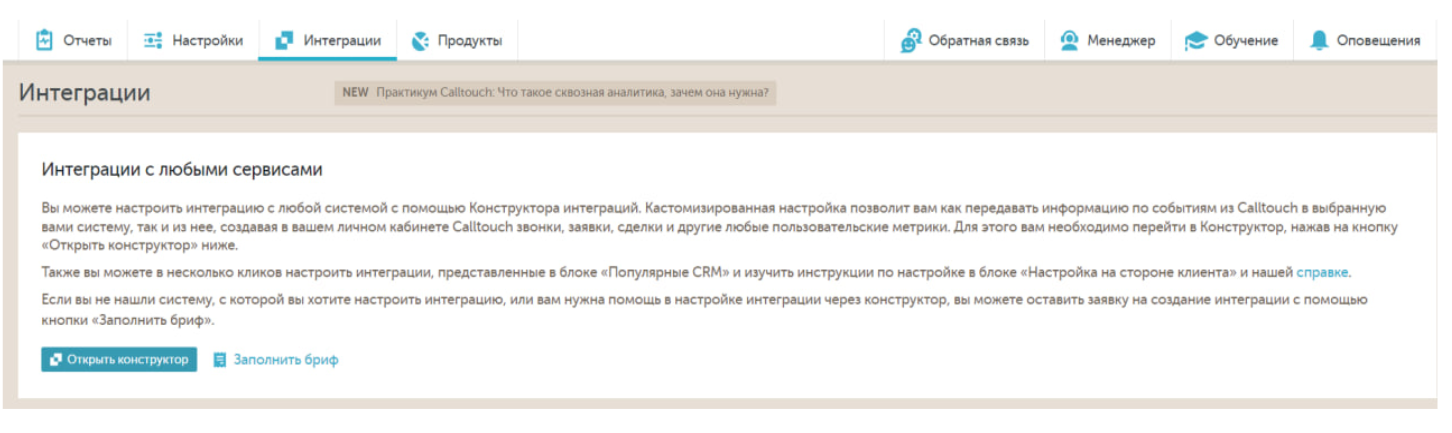
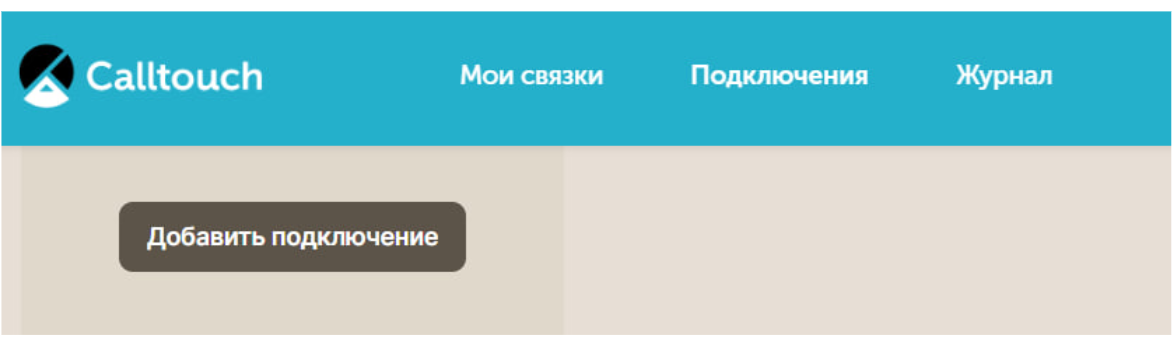
- Выбираем вкладку «Подключения», нажимаем на кнопку «Добавить подключение».
- Начнем с подключения вашего аккаунта в Calltouch. Для этого выбираем
категорию «Сквозная аналитика» и сервис «Calltouch». Нажимаем кнопку «Добавить подключение».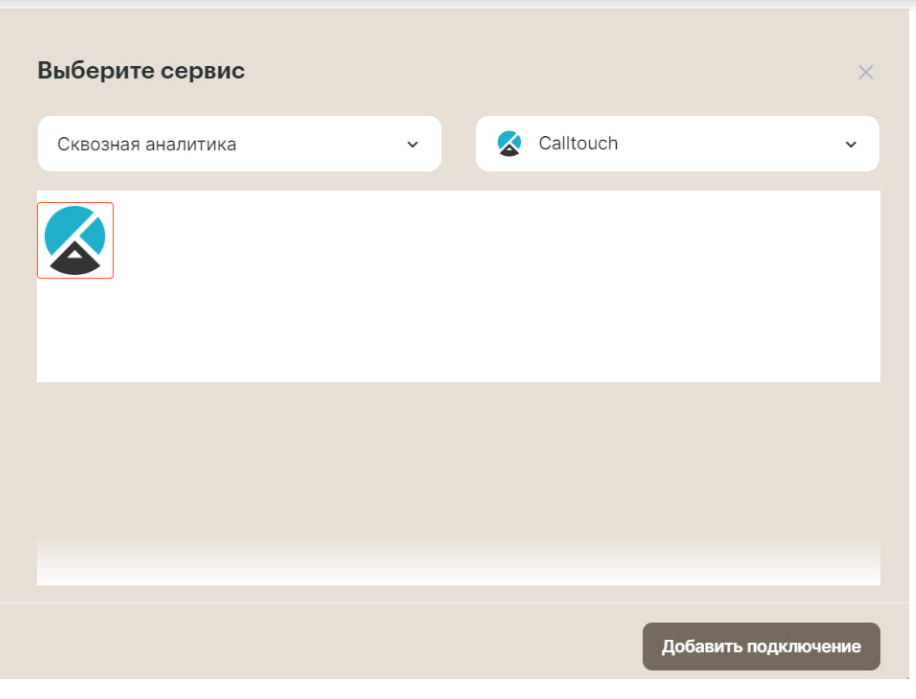
- Откроется форма, в которой нужно указать название подключения, ID сайта и Ключ API. Остальные поля необязательны для заполнения.
- Чтобы узнать ID сайта и Ключ API, переходим в раздел «Интеграции», во вкладку «API и Webhooks». Подробнее в статье.
- Нажимаем «Передавать данные по API». Листаем вниз до раздела «Доступы для подключения», копируем:
— Значение «ID личного кабинета», это будет ID сайта;
— Значение «Токен», это будет «Ключ API».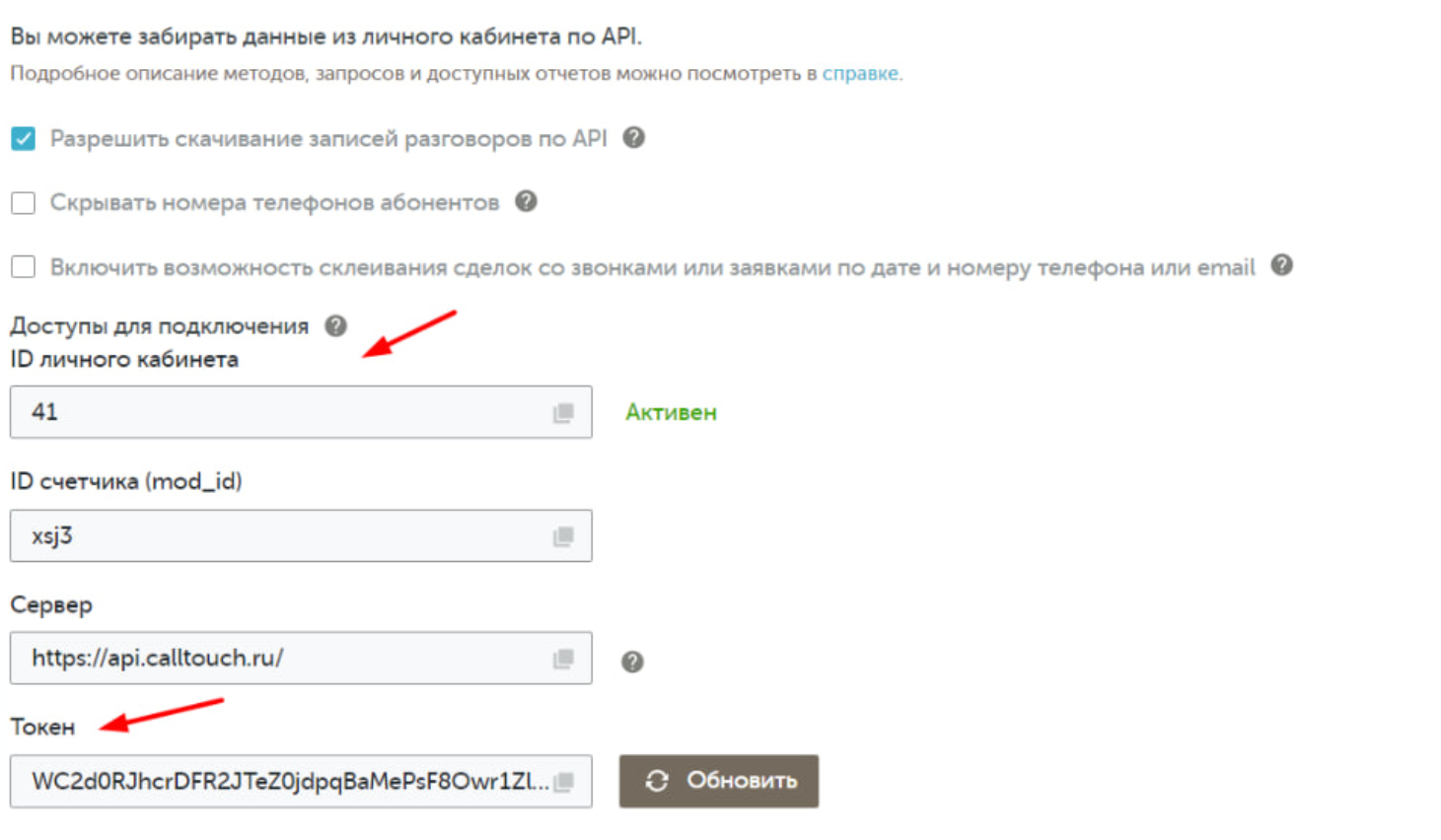
- Вставляем скопированные значения в форму и нажимаем «Далее».
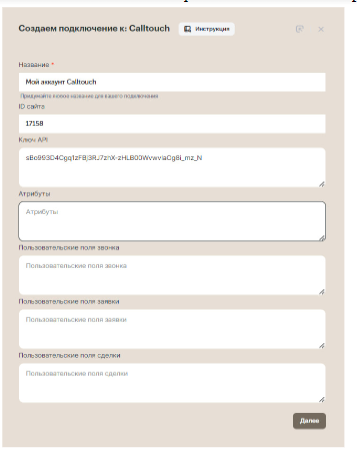
- Созданная интеграция появится в разделе «Подключения».
- Теперь проведем схожий алгоритм для подключения SMS Aero.
Во вкладке «Подключения», нажимаем кнопку «Добавить подключение». - Выбираем нужную категорию, вводим название сервиса, нажимаем кнопку «Добавить подключение».
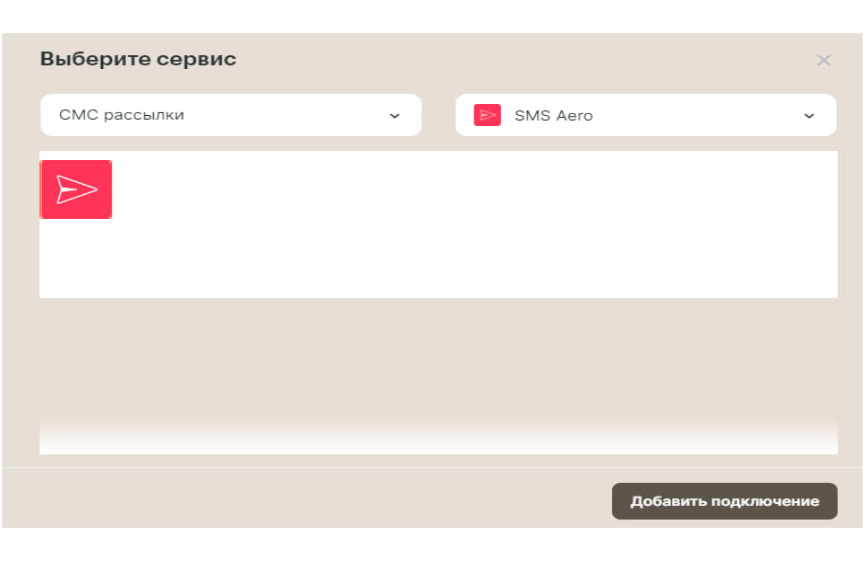
- В открывшейся форме указываем:
— Название подключения — произвольные данные.
— Логин — e-mail, на который зарегистрирован личный кабинет SMS Aero.
— API-ключ — нужно скопировать во вкладке «API и SMPP» в разделе Настройки личного кабинета SMS Aero.

- Нажимаем «Далее». Созданная интеграция появится в блоке с доступными подключениями.

Шаг 2. Настройка триггерного сценария
- Переходим во вкладку «Продукты» — «Calltouch Лидс» — «Сценарии».
- Нажимаем кнопку «Добавить сценарий», выбираем «Триггерный сценарий».
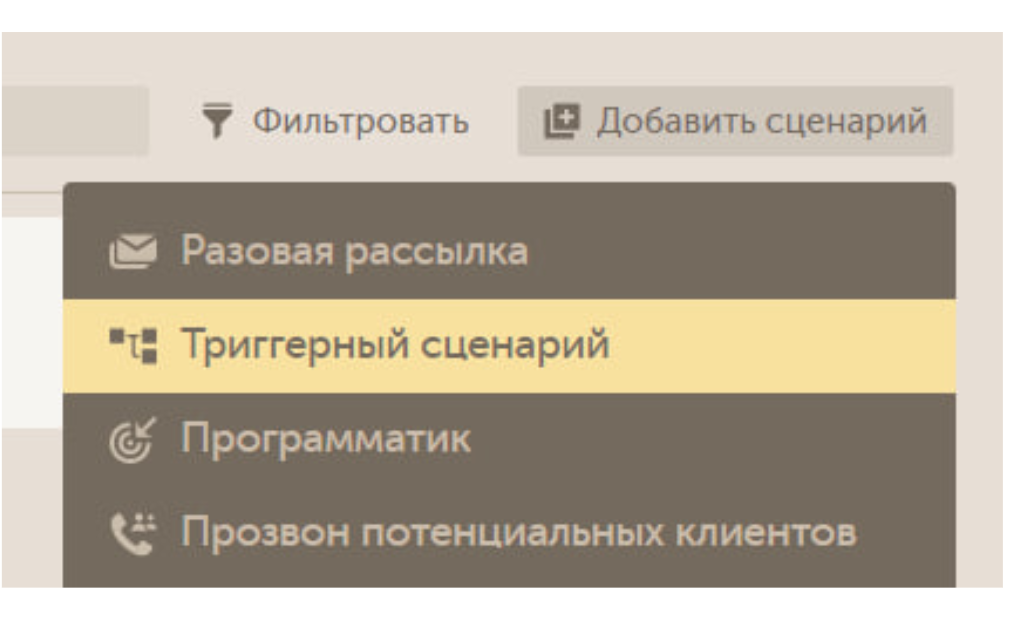
- Откроется экран для настройки сценария: в левом верхнем углу задаем название сценария.
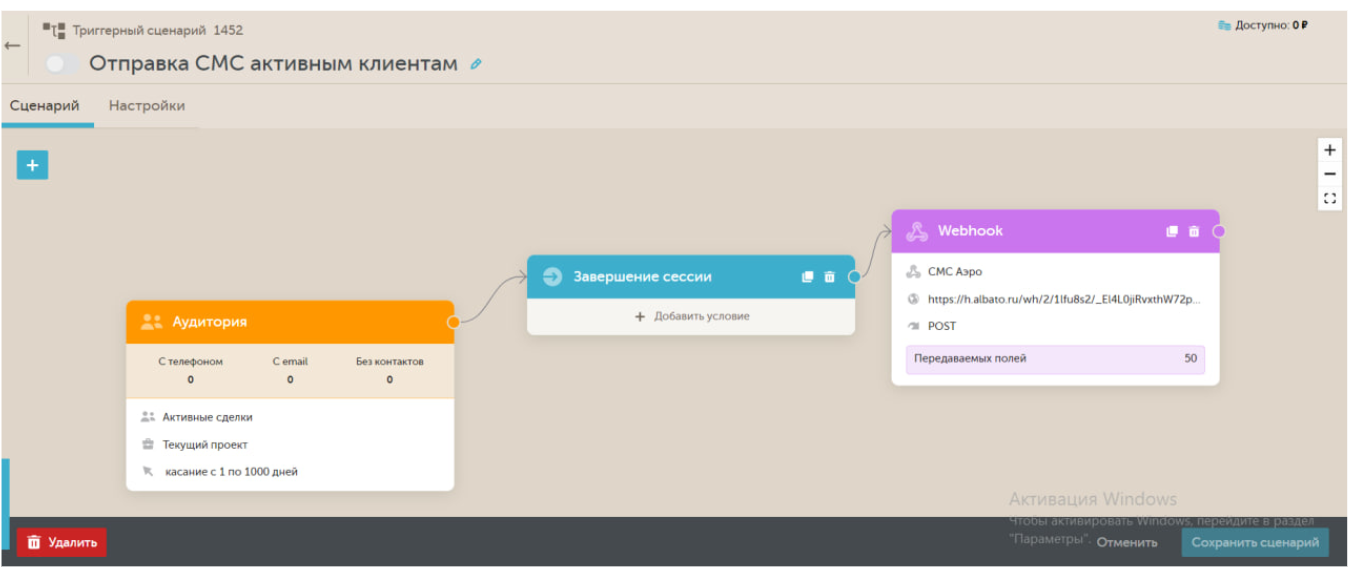
- Нажимаем кнопку «Создать Аудиторию». Откроется сайдбар с выбором
доступных аудиторий.
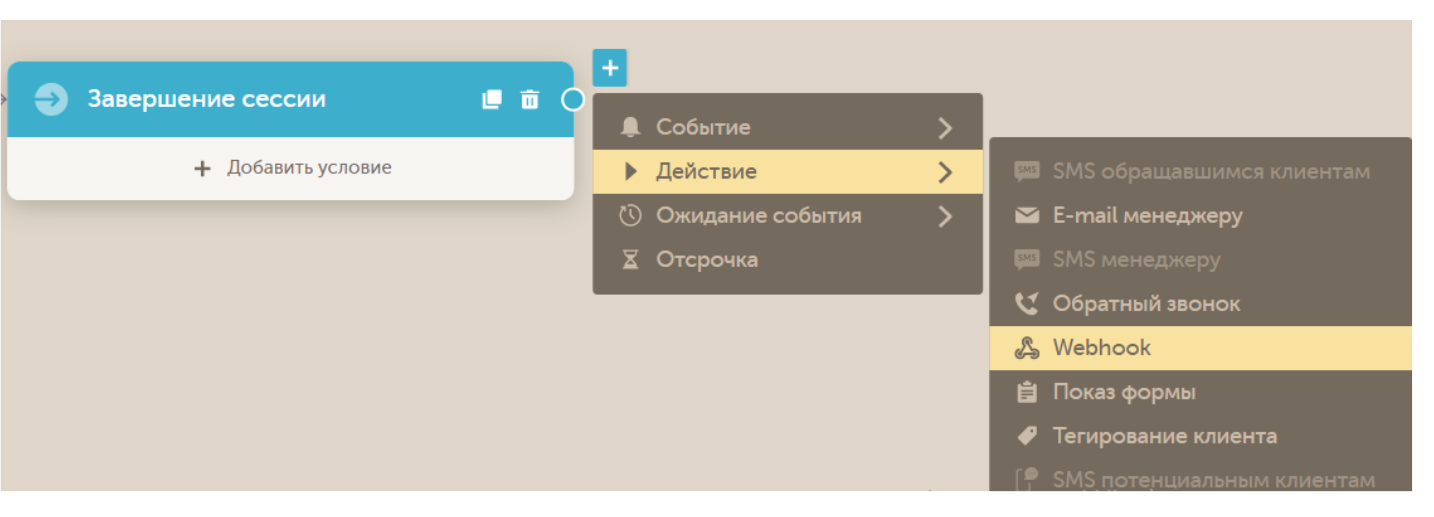
Выбрать аудиторию можно только после ее создания. Подробнее в статье. - Далее нажимаем «+», выбираем «Действие», в списке выбираем «Webhook».
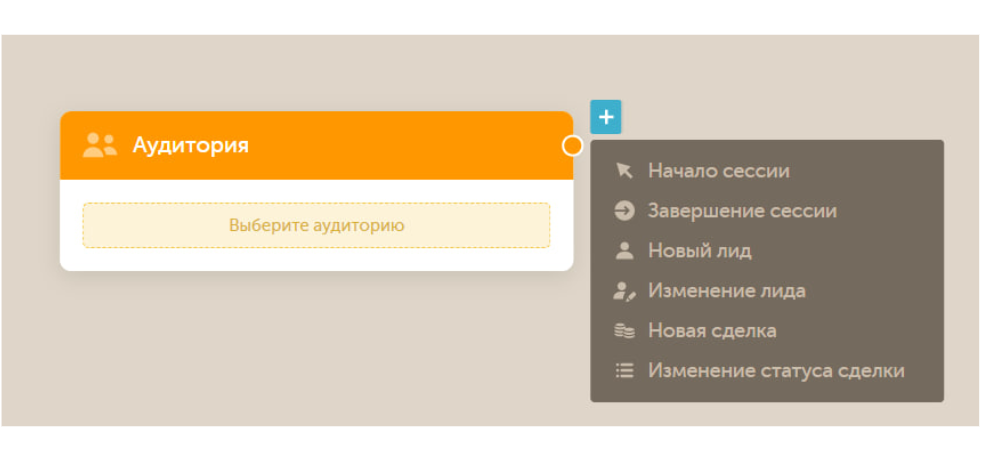
-
Выбираем действие «Webhook».Это реакция, которая последует в ответ на действия клиента на сайте.
- Откроется форма для настройки шаблона Webhook. Выбираем «Создание нового шаблона». Задаем название шаблона и указываем адрес обработчика, остальные поля не трогаем. Нажимаем «Применить».
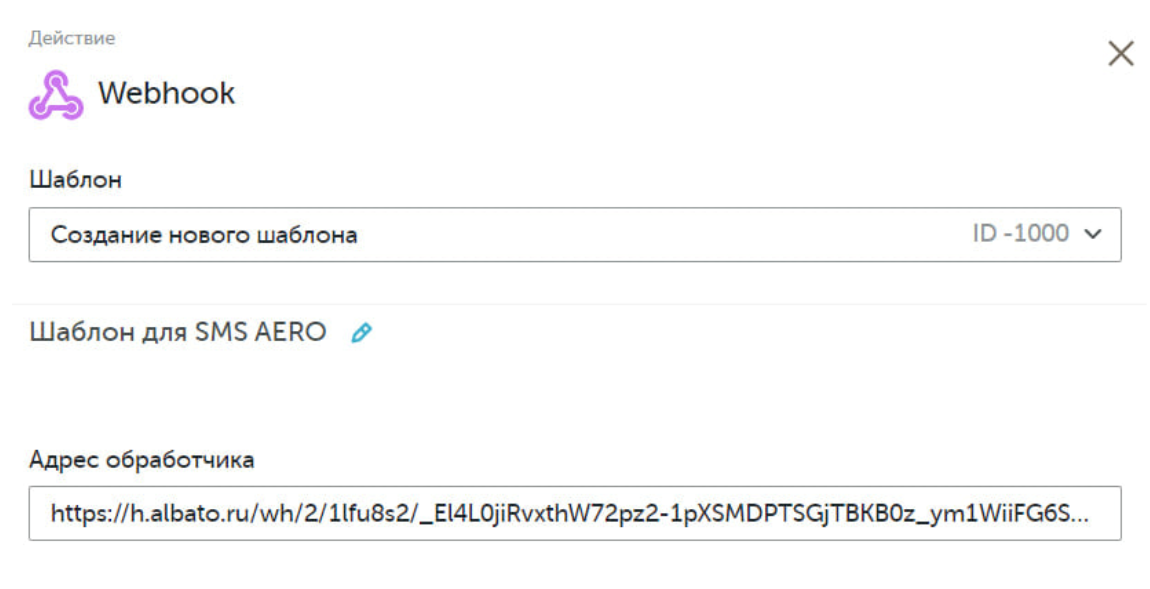
Чтобы узнать адрес обработчика, переходим во вкладку «Подключения», выбираем «Calltouch» — «Мой
аккаунт Calltouch», прокручиваем вниз до поля «URL настройки Webhooks», копируем данные оттуда. Это и есть адрес обработчика.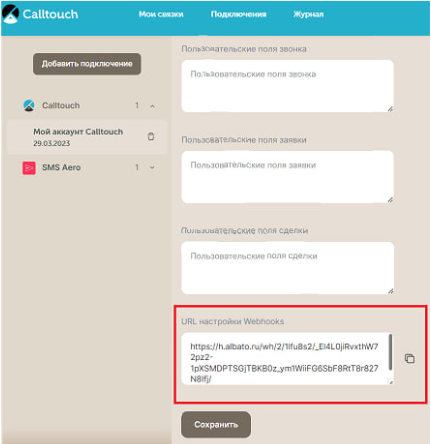
- После выбора аудитории, события и действия активируем сценарий (левый верхний угол, рядом с названием) и нажимаем кнопку «Сохранить сценарий».
Шаг 3. Настройка связки
- В личном кабинете Calltouch возвращаемся во вкладку «Интеграции»,
открываем «Конструктор интеграций». - В разделе «Мои связки» нажимаем «Создать новую связку».
- Настраиваем триггер, который будет запускать связку. Заполняем поля:
— Сервис: Calltouch.
— Событие: Действие Calltouch Лидс.
— Аккаунт Calltouch: Мой аккаунт Calltouch.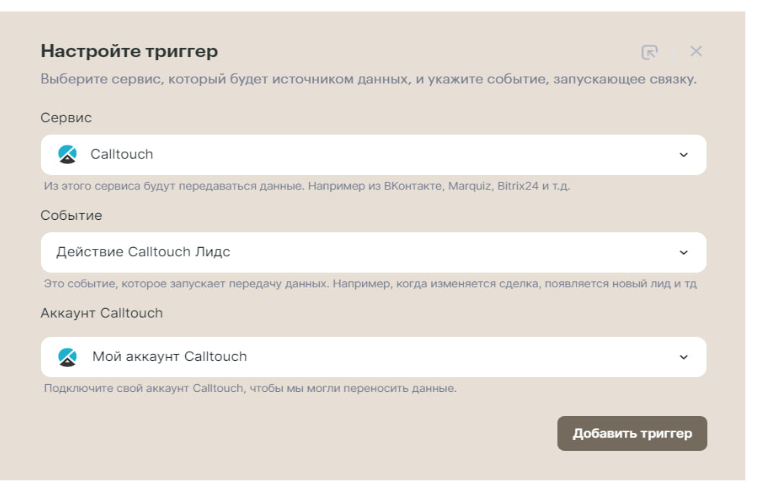
- Нажимаем «Добавить триггер», далее кнопку «Сохранить».
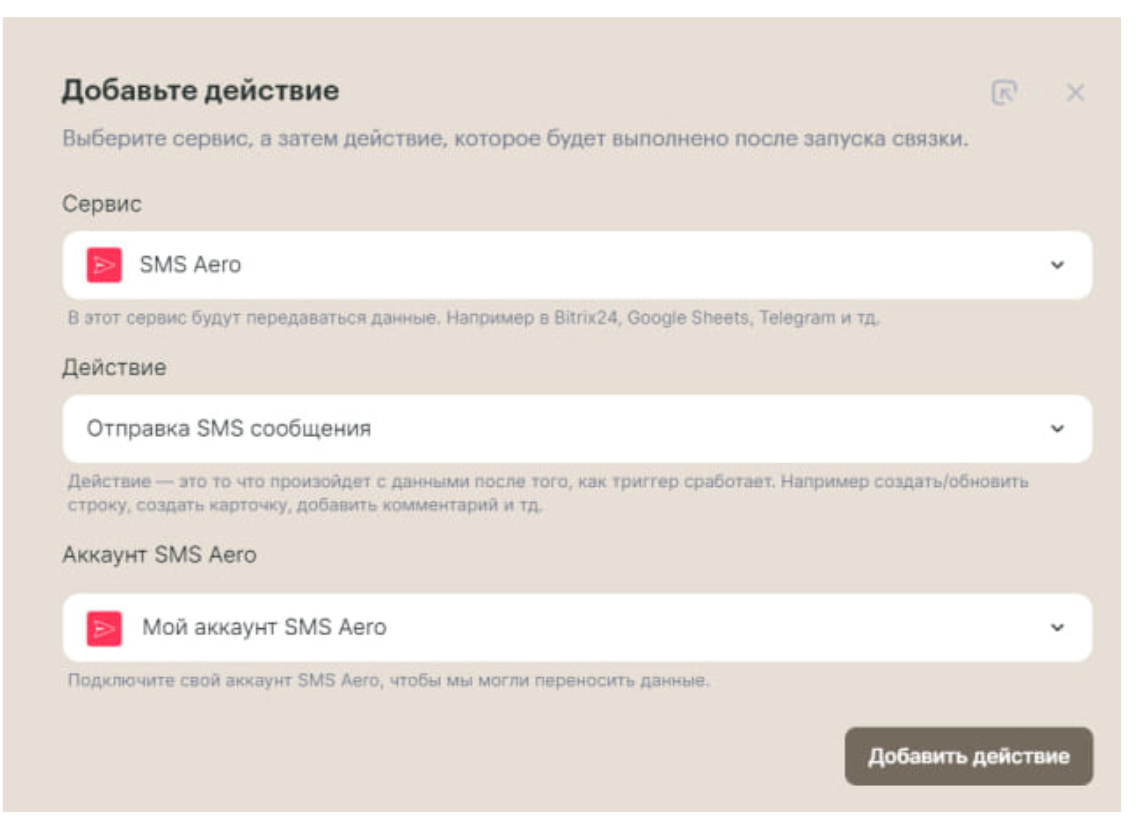
- Добавляем действие, которое будет выполнятся в ответ на событие в связке. Заполняем поля:
— Сервис: SMS Aero.
— Событие: Отправка SMS сообщения.
— Аккаунт SMS Aero: Мой аккаунт SMS Aero. - После заполнения нажимаем «Добавить действие».
- Откроется форма, заполняем следующие поля:
— Номера телефона — в «Действия Calltouch Лидс» выбираем макрос «Номер клиента» — данные будут добавляться автоматически.
— Подпись отправителя — имя отправителя из достпуных в разделе «Имена» личного кабинета SMS Aero.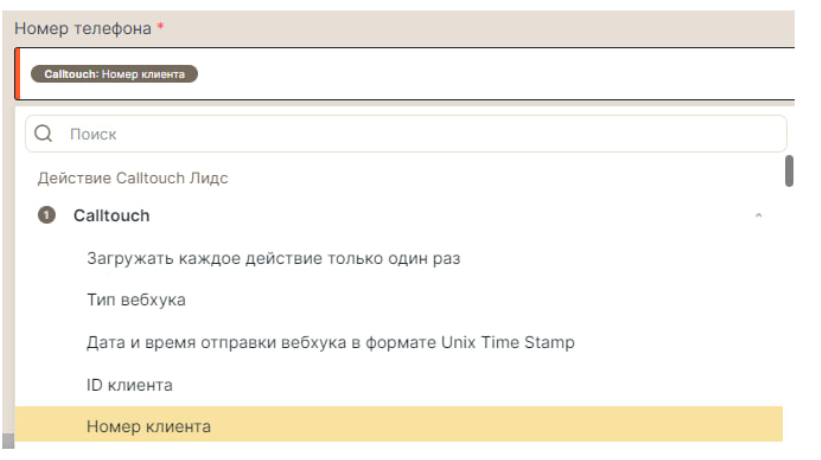
— Текст сообщения — ваше сообщение клиенту.
Нажимаем кнопку «Сохранить».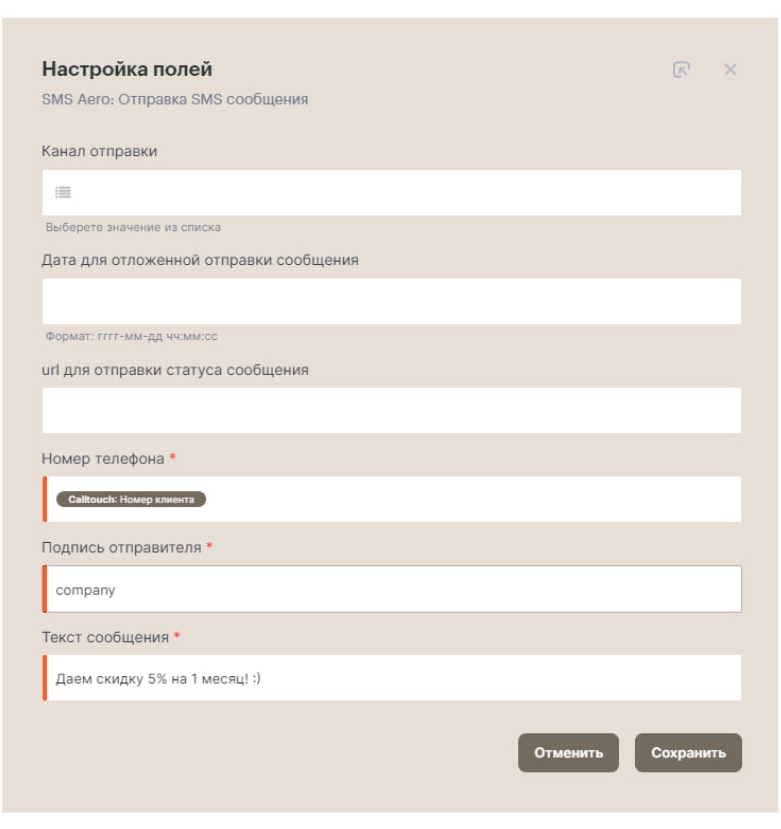
- Триггер и действие добавятся в связку.
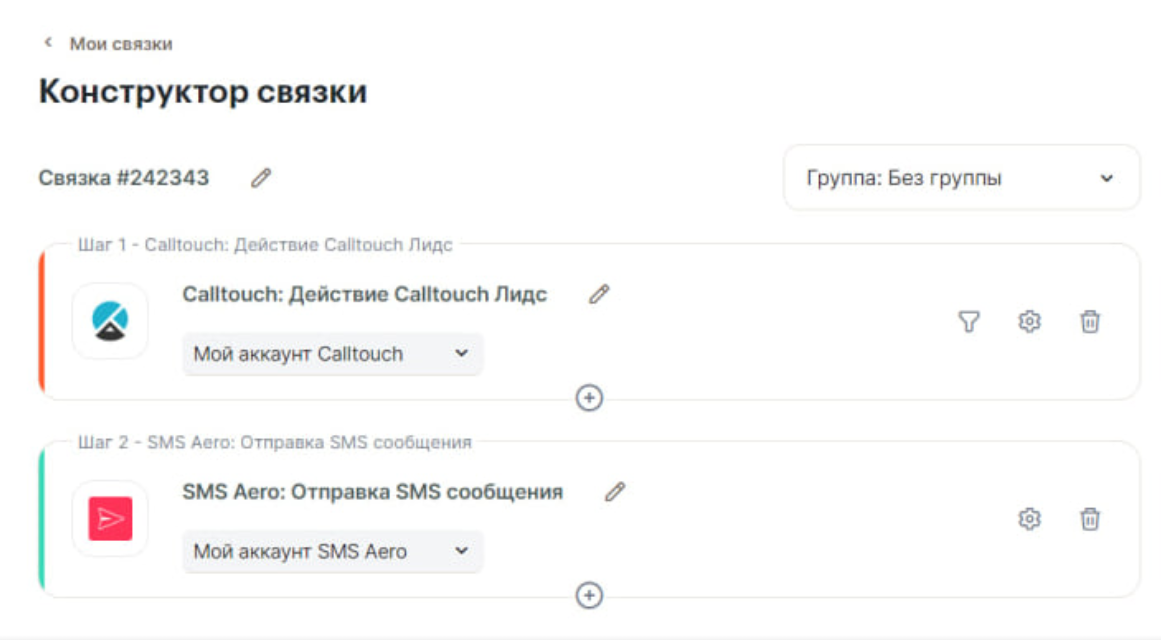
- Для запуска интеграции нажимаем кнопку «Запустить».

Мы используем на сайте cookie.
Исключительно с благими намерениями.
Вы соглашаетесь с условиями обработки, используя сайт. Подробнее
Вы соглашаетесь с условиями обработки, используя сайт. Подробнее